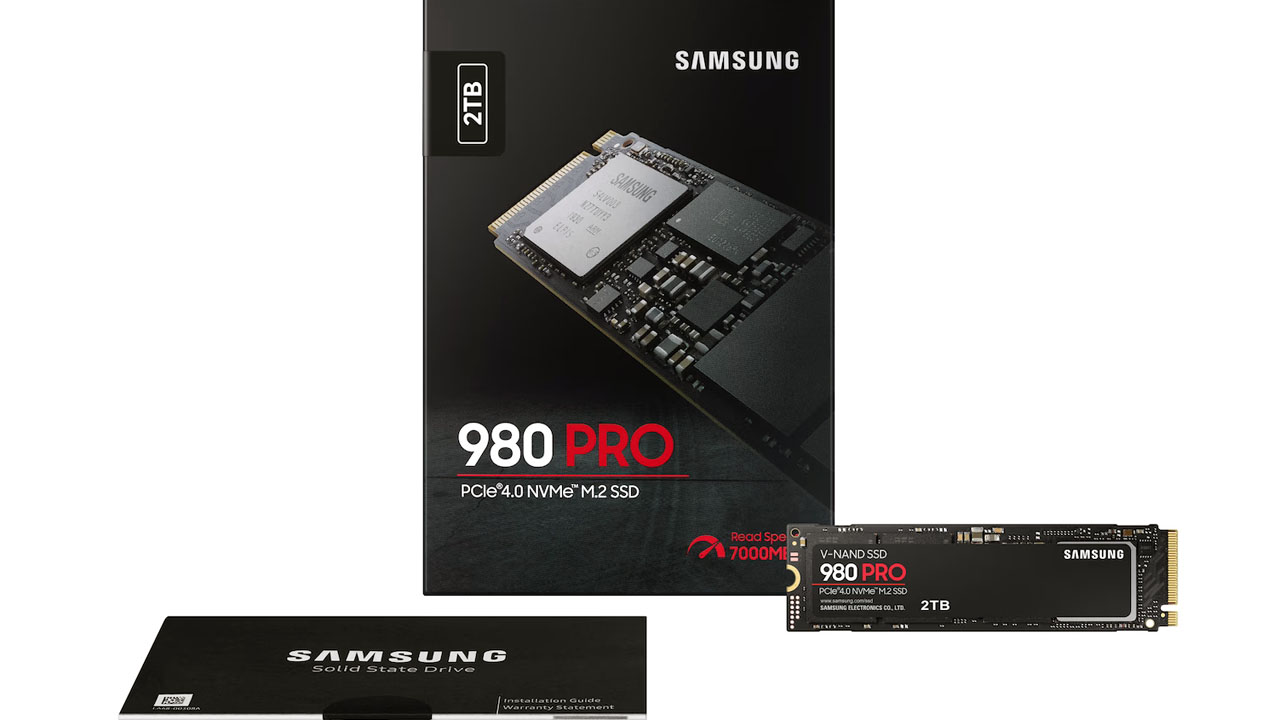
Твердотільні накопичувачі (SSD) за останні 10–15 років повністю змінили уявлення про швидкодію ноутбуків. Те, що раніше вважалося «апгрейдом для ентузіастів», сьогодні є стандартом навіть у бюджетних моделях. Завантаження системи за секунди, миттєвий запуск програм, відсутність шуму й нижче енергоспоживання – усе це результат переходу з класичних жорстких дисків на флеш-пам’ять.
Водночас ринок SSD став складнішим: з’явилися різні формати, типи пам’яті, контролери, маркетингові цифри швидкостей і ціни, які не завжди відображають реальну користь для користувача. Саме тому важливо розуміти не лише що таке SSD, а який саме SSD вам потрібен і чому.
Історія SSD у ноутбуках
Перші споживчі SSD у ноутбуках з’явилися наприкінці 2000-х років. Це були дорогі, маломісткі накопичувачі, які встановлювалися переважно в ультратонкі моделі та нетбуки. Вони використовували просту флеш-пам’ять і часто мали слабкі контролери, через що реальна швидкість і стабільність роботи сильно відрізнялися від заявлених.
Показовим прикладом є перші MacBook Air, які використовували 1,8-дюймові накопичувачі з інтерфейсом ATA або ранні SSD з дуже обмеженим ресурсом запису. Основною метою тоді була не швидкість, а компактність і зниження енергоспоживання.
Ситуація почала змінюватися з масовим переходом на інтерфейс SATA, появою якісних контролерів і здешевленням NAND-пам’яті. SSD поступово стали реальним варіантом не лише для преміальних, а й для масових ноутбуків.
Еволюція та історичні рішення
На шляху розвитку SSD ринок бачив чимало проміжних і, сьогодні вже, застарілих рішень. mSATA-диски, ExpressCard SSD, накопичувачі у форматі mini PCI-E або адаптери під карти пам’яті CF і SD – усе це було спробами інтегрувати флеш-пам’ять у старі платформи, які ще не були готові до сучасних стандартів.
Такі рішення мали сенс для апгрейду дуже старих ноутбуків або нетбуків, але часто страждали від низької швидкості, проблем із сумісністю та обмеженої надійності. Сьогодні вони залишилися хіба що для ентузіастів або специфічних задач і не розглядаються як актуальний вибір.
Як технічно влаштований SSD і чим він відрізняється від HDD
Головна відмінність SSD від класичного жорсткого диска полягає у відсутності будь-яких механічних частин. HDD зберігає дані на обертових магнітних пластинах, а доступ до них здійснюється за допомогою механічної головки. Це створює затримки, шум, вразливість до ударів і підвищене енергоспоживання.
SSD зберігає дані у флеш-комірках NAND-пам’яті. Доступ до інформації здійснюється електронно, а всі операції координує контролер. Саме контролер відповідає за:
- розподіл записів між комірками (wear leveling);
- кешування даних;
- підтримку TRIM;
- стабільність швидкості з часом.
Тому два SSD з однаковими цифрами «швидкості» можуть поводитися зовсім по-різному в реальному використанні.
Основні типи SSD для ноутбуків сьогодні
Найпоширенішими залишаються SSD у форматі 2,5″ SATA та M.2.
2,5″ SATA SSD – це прямий замінник класичного HDD. Вони прості в установці, сумісні з більшістю ноутбуків останніх 10–12 років і забезпечують стабільну, хоча й обмежену інтерфейсом, швидкість. Це хороший варіант для апгрейду старих моделей.
M.2 SSD – сучасний стандарт. Вони можуть працювати як через SATA, так і через PCI Express (NVMe). Саме NVMe-диски забезпечують кратний приріст швидкості та значно менші затримки, що особливо відчутно в системній роботі.
Для більшості користувачів оптимальними сьогодні є NVMe SSD з інтерфейсом PCIe 3.0 або 4.0 – без надмірного переплат за можливості, які не будуть використані.
Типи NAND-пам’яті: де маркетинг, а де реальність
Усі сучасні SSD використовують NAND-флеш пам’ять, але вона відрізняється тим, скільки бітів інформації зберігається в одній комірці пам’яті. Саме це визначає швидкість, довговічність і вартість накопичувача. Існують такі типи флеш-пам’яті SSD:
- SLC (Single-Level Cell) – у ноутбуках для звичайних користувачів SLC практично не використовується.
- MLC (Multi-Level Cell) – такі SSD були популярні у преміум-сегменті приблизно до середини 2010-х років.
- TLC (Triple-Level Cell) – на сьогодні є основним стандартом для більшості SSD.
- QLC (Quad-Level Cell) – компромісний варіант, що дозволяє зробити SSD ще дешевшими у перерахунку на гігабайт.
Отже, TLC сьогодні є оптимальним балансом між довговічністю, швидкістю і вартістю. QLC-пам’ять дозволяє знизити ціну за гігабайт, але має менший ресурс.
Читайте далі – Що таке NAND флеш-пам’ять і чому вона стала основою сучасних накопичувачів
Переваги і недоліки SSD: швидкість і довговічність
Головні переваги SSD – це швидкість доступу до даних, безшумність, стійкість до вібрацій і нижче енергоспоживання. Саме вони роблять ноутбук «відчутно швидшим», навіть без зміни процесора чи оперативної пам’яті.
Недоліки також існують: SSD дорожчі за HDD у перерахунку на гігабайт, мають обмежений ресурс запису та з часом можуть втрачати частину пікової швидкості.
Одним із головних застережень щодо SSD вважається обмежений ресурс запису. Це твердження технічно правильне, але в реальному житті воно часто не має практичного значення для звичайного користувача. На відміну від HDD, де зношуються механічні елементи, SSD використовують флеш-пам’ять, у якій кожна комірка може бути перезаписана обмежену кількість разів.Коли комірка вичерпує свій ресурс, контролер позначає її як непридатну і перестає використовувати.
Сучасні SSD не вимірюють ресурс у “роках”, а в обсязі записаних даних:
- TBW (Terabytes Written) – скільки терабайт можна записати за весь строк служби
- DWPD (Drive Writes Per Day) – скільки разів на день можна повністю перезаписати диск (важливо для серверів)
Так наприклад SSD на 1 ТБ з TBW = 600 ТБ означає що можна повністю записати диск 600 разів або записувати ~100 ГБ щодня протягом 16 років. Для більшості користувачів це недосяжний сценарій, але варто знати, що TLC SSD зазвичай мають ресурс 300–600 TBW (на 1 ТБ), а QLC SSD – приблизно 150–300 TBW.
Цього може бути достатньо для 10+ років звичайного користування, а більшість ноутбуків морально застарівають раніше, ніж SSD вичерпує свій ресурс. Отже, у повсякденному використанні ці мінуси для більшості користувачів майже непомітні.
Особливості щоденного використання SSD
У реальних умовах SSD не потребує складного догляду. Сучасні операційні системи автоматично підтримують TRIM, правильно працюють із кешуванням і не потребують ручної дефрагментації. З рекомендацій, варто:
- не заповнювати диск «під зав’язку»;
- уникати сумнівних прошивок і безіменних брендів;
- встановити офіційний драйвер / програму від виробника SSD диску;
- не використовувати SSD як постійний диск для масового перезапису великих обсягів даних без потреби.
Як правильно обрати і купити SSD для ноутбука сьогодні
Оптимальним вибором для більшості користувачів буде NVMe SSD обсягом 500 ГБ або 1 ТБ з TLC-пам’яттю від відомого виробника. У 2025–2026 роках такі накопичувачі коштують орієнтовно 40–80 доларів за 500 ГБ і 70–120 доларів за 1 ТБ.
Преміальні рішення мають сенс для професійної роботи з відео, великими проєктами або віртуальними машинами. Вони дорожчі, але забезпечують стабільну швидкість під навантаженням і кращі контролери.
Серед перевірених виробників варто звернути увагу на Samsung, Western Digital, Kingston, Crucial, SK hynix, Intel (серверні лінійки).
Апгрейд старого ноутбука
Для старих ноутбуків перехід з HDD на SSD – один із найефективніших апгрейдів. Навіть SATA SSD здатен радикально змінити відчуття від роботи системи. Часто доцільно залишити HDD як другий накопичувач для зберігання файлів, а SSD використовувати під систему та програми. Перед апгрейдом варто перевірити підтримку BIOS, можливість завантаження з NVMe та фізичну сумісність.
Висновок
SSD – це ключовий компонент сучасного ноутбука, який визначає не лише швидкість, а й загальний комфорт роботи. Розуміння історії, технологій і реальних відмінностей між моделями дозволяє уникнути переплат і маркетингових пасток.
Правильно підібраний SSD здатен продовжити актуальність ноутбука на кілька років і зробити щоденну роботу значно приємнішою – без шуму, затримок і очікування.


[…] 16 Гб Sata SSD, 2 Гб оперативки та вагою до 1,5 […]
[…] твердотілий, 128 ГБ SSD […]
[…] у виборі новітніх твердотільних жорстких SSD дисків для ноутбуків. […]
[…] байдужість до струсів сучасних SSD – дисків […]